Git基本操作梳理和一些基本概念
很难想象有人读了一年计算机现在才开始学git相关操作…
其实之前也一直在用,但每次都是用的时候搜和问AI,也就是下点东西用。没怎么梳理过相关知识,github的页面自己也不太熟悉,更别提什么仓库管理、合并分支之类的
学习视频:https://www.bilibili.com/video/BV1pX4y1S7Dq
安装Git
这里不赘述了,之前装过
创建本地仓库
随便在本地找一个文件夹,在这个目录的cmd窗口下输入:
git init此时这个文件夹就成为了自己本地的git仓库(不需要联网)
同时也可以用:
git clone URL来克隆github上面别人的仓库
Git文件状态
基本文件状态以及对应操作
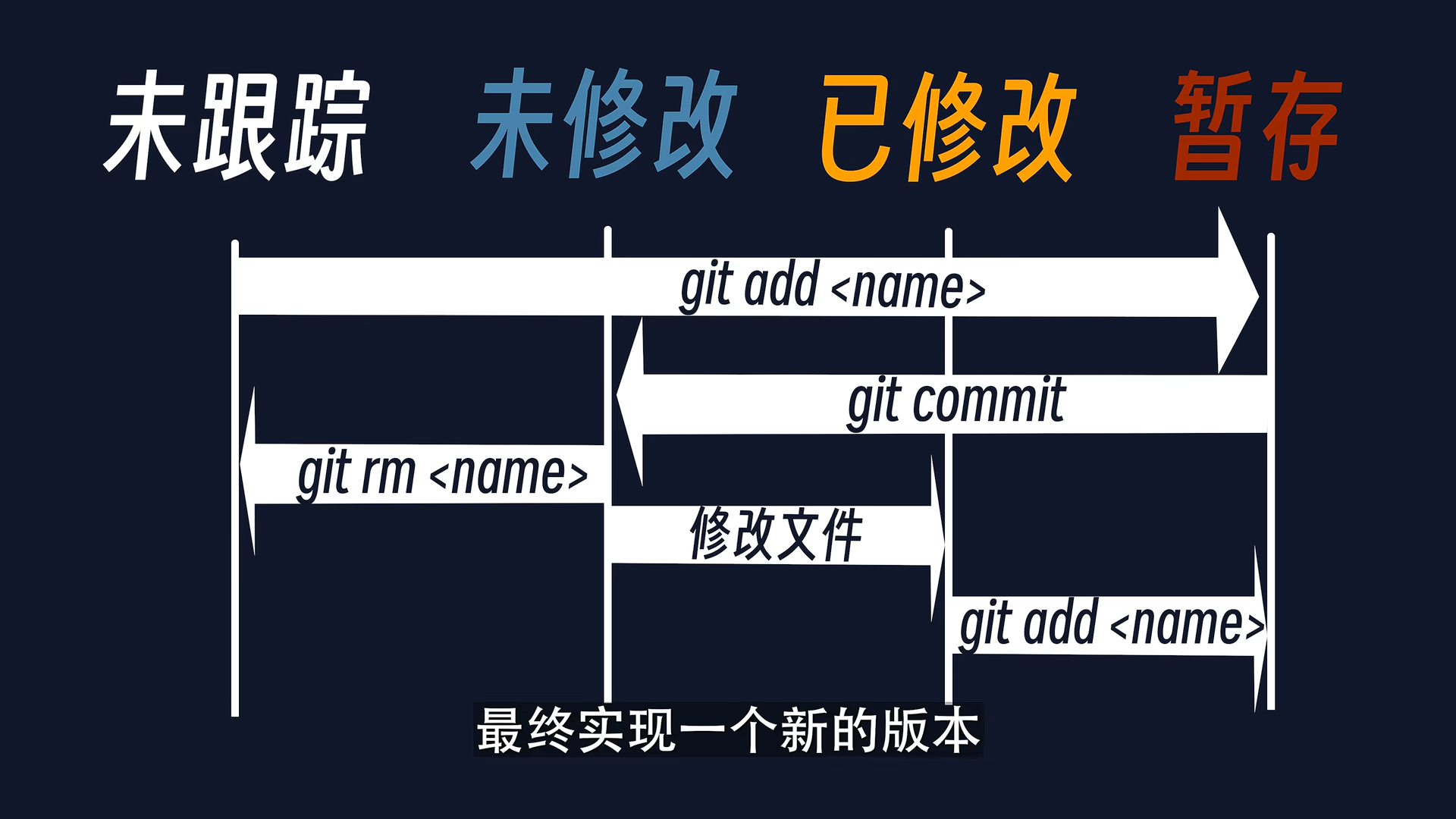
仓库里面的文件有四种状态,分别是:未跟踪、未修改、已修改、暂存
初始仓库里的文件都是未跟踪的,可以用
git add <name>来让某个文件或者目录变为暂存状态,也可以理解为让git跟踪它
然后可以用
git rm <name>来取消对某个文件的跟踪(但这会直接把它删掉)
如果不想删掉这个文件,只是取消跟踪,可以用
git rm --cached <name>修改已跟踪的文件之后,可以用
git add <name>把它设置成暂存状态
对于暂存状态,可以用
git commit (-m "注释信息")进行提交,形成一个新的版本,在这个版本中,所有暂存文件变为“未修改状态”
大致如下:
这里有关文件的四个状态牵扯出来另一个概念,有点绕,简单记录一下
上面提到的文件四种概念实际上是人为定义的,git本身在工作的时候只看三个区:工作区、暂存区、HEAD
工作区就是我们实实在在的磁盘目录,是我们动手写代码的地方(当前磁盘目录就是工作区,但工作区的文件不一定都被git跟踪)
暂存区是git维护的一个区,磁盘里也有,但它是二进制文件,我们不需要关心,它里面存的是“下一次commit提交的快照“
HEAD就简单理解为历史记录,指向上一次的提交
也就是说,在本地目录(后面称为工作区)创建的文件,先进行一次add,让git跟踪它(每一次 git add,都会把该文件的当前内容放入暂存区)。然后用commit即可把它提交到HEAD处。然后,如果你又一次修改了这个文件,并add它,把它放到了暂存区,突然发现这个东西不应该被提交到HEAD,那么你应该要把它从暂存区恢复回去,就可以用
git reset HEAD <name>此时,工作区的这个文件内容没变,但暂存区中该文件的内容被重置为 HEAD 中的版本,不用担心错误的信息被提交
这种模式有一个好处,我们可以随意地把当前工作区的任意文件进行commit,而不用一次commit全部工作区
查看当前仓库文件状态
那么,这里就有个问题,怎么看当前仓库的文件状态?可以用这个命令:
git status (<name>)
这个表示当前工作区没有任何文件被修改
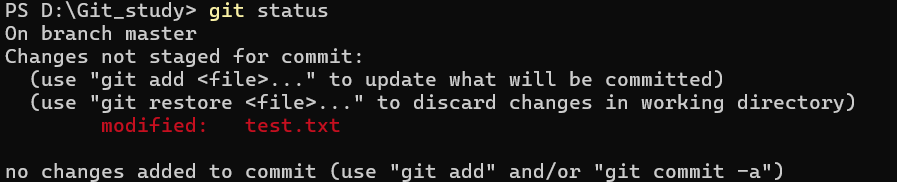
这个表示你只是在工作区修改了下列文件,但是没有git add它,因此这个时候如果你git commit,不会有任何改动,因为暂存区是空的
这个时候可以git add它或者git restore,前者就是把它加到暂存区。后者就是撤销工作区此次修改,把它恢复到暂存区的版本,如果暂存区是空的,那么就恢复到上一次commit的版本

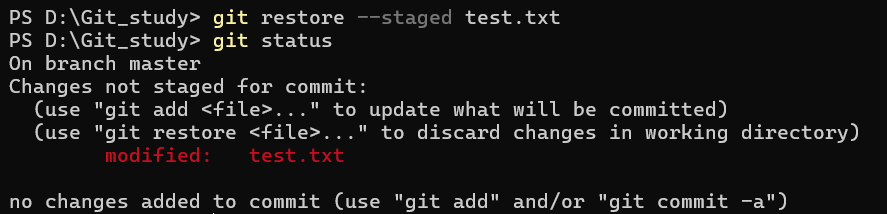
这个表示下列目录的文件被commit过且最新的修改已经存到暂存区里了,可以再次commit提交最新的修改,此时工作区和暂存区的文件版本一致。如果想撤回可以用git restore --staged。注意,这个撤回的意思是撤回对暂存区的修改,也就是说会把暂存区的数据撤销,但工作区保持不变,举个例子,对于上述文件状态,如果执行git restore --staged再看看,会变为:
查看文件具体哪些地方被修改
git diff (<name>)这个命令的效果是对比工作区中未加入暂存区的修改,显示出工作区与暂存区对应内容之间的差异
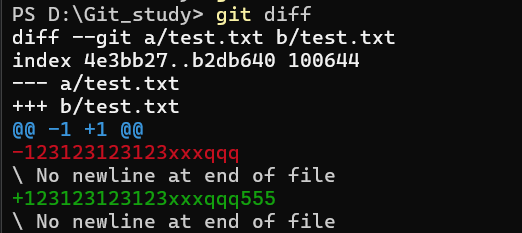
此时我在本地工作区修改了test.txt,但没有git add它,才可以用git diff看到,如果git add了的话这个命令就看不到差异了,但可以用这个看
git diff --staged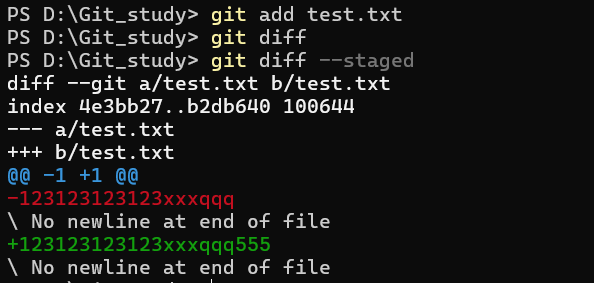
这个看的是当前暂存区与上一次提交之间的差异
查看提交历史
git log (--pretty)后面那个pretty是可选参数,可以用来美化输出
如git log --pretty=oneline可以把输出简化到一行(会损失一些信息)

还可以自定义输出格式,用某些占位符即可

一些常用的占位符如下:
-
%h 简化哈希
-
%an 作者名字
-
%ar 修订日期(距今)
-
%ad 修订日期
-
%s 提交说明
git log --graph可以以一种图形化的方式呈现,但目前仓库比较小,看不出来什么东西,等后面到了分支就可以看到一点眉目了
Git远程仓库
远程仓库就是一些代码托管平台,把我们本地的代码托管到网络上。基本都用github
先在github创建一个test仓库,然后复制一下它的HTTPS链接,回到本地仓库,输入
git remote add origin https://github.com/soapsama7/test.gitorigin是自己给远程仓库起的一个本地别名,仅仅是你在本地取的一个名字而已,可以随便换。后面的URL就是远程仓库的HTTPS链接
这个命令可以改本地别名:
git remote rename <oldName> <newName>然后用这个命令推送到远程仓库:
git push origin masterorigin是本地仓库的别名,master则是本地仓库的其中一个分支,分支在后面会了解到
如果之前没有跟远程仓库交互过的话,可能会让你输入账号密码,但现在 GitHub 已经不允许直接用用户名密码推送 HTTPS,必须用:
- Personal Access Token (PAT)
- 或 SSH key
于是你可能会push失败,这里视频讲了如何获取Token和配置ssh,我之前建Hexo博客的时候配过ssh了,所以我这里可以直接成功push
Git分支相关
分支的概念这里就不赘述了,直接写有关命令和注意事项
前面提到过的git log,git status都可以看到当前处于哪个分支,而分支也有自己专门的命令:
git branch --list这个命令可以列举出来当前仓库的所有分支,带*号的就是当前所属的分支
git branch <name>可以创建名为name的分支
git checkout <name>可以切换到名为name的分支
git checkout -b <name>可以创建名为name的分支并切换过去
git branch -d <name>可以在本地仓库删除名为name的分支
git push origin --delete <name>可以删除github远程仓库的名为name的分支
git log --all可以查看所有分支的提交记录,但这样看起来会比较奇怪,因此可以用前面提到过的:
git log --all --graph这样更加直观,可以明显看到有“分叉”
视频没有讲,但我自己发现了一个现象
现在我新建了两个分支feature1、feature2。如果我切换到feature2分支,然后对test.txt做了修改并提交,看看工作区的test.txt,是我修改之后的样子。可是如果我此时切换回feature1分支(仅仅切换回去,不做任何操作),再看看test.txt,却发现它重置了我的操作
这是因为git它:
-
每个分支都有自己的一组提交(commit)历史。
-
Git 的工作区始终反映当前分支 最后一次提交(HEAD)快照的内容。
-
切换分支时,Git 会把工作区切换到目标分支对应的快照。
那么,如果我没有commit就切换呢?这里我试了一下,直接给出结论: 如果没有commit就切换,git会尝试把你在这个分支修改的结果带过去。如果feature1和feature2一开始的文件相同,此时修改feature2不commit,然后直接切换到feature1,可以切换成功。反之,如果一开始它们两个的文件就不同,修改feature2之后不commit直接切换会失败
切换分支的核心就是把工作区恢复到目标分支 HEAD 对应的快照,而且Git 永远不会偷偷丢掉你工作区的改动。知道这两点,下面举个例子就可以理解这个现象了:
现在有两个分支:feature1和feature2。假设git允许强制切换,如果他们两个之间文件数据相同,我修改feature2然后不commit,直接切换到feature1,此时会把我的修改带到feature1,这样就覆盖了feature1原来的内容。但因为它们两个文件一致,所以此时feature2就没有改动,相当于把他们两个“调换”了,文件数据没有损失。如果它们两个文件数据不同的话,从feature2切换到feature1就会把feature1的数据覆盖掉,feature1的原数据就消失了
因此当你切换分支而且没有commit你的修改时,如果它们两个文件数据不同,Git 会阻止切换,以防止覆盖目标分支的文件,保护原数据不丢失
分支合并
为了笔记方便,这里我另建了两个分支feature1和feature2,加上master一共三个分支,然后三个分支都只有一个test.txt文件,内容分别为: master:123123123123xxxqqqmaster
feature1:123123123123xxxqqqfeature1
feature2:123123123123xxxqqqfeature2
并且都进行了一次commit
分支合并的命令为:
git merge <name>此时我处于master分支,合并feature1,报了错误:
Auto-merging test.txt
CONFLICT (content): Merge conflict in test.txt
Automatic merge failed; fix conflicts and then commit the result.
这里就要提到git合并分支的原理
- Git 会找 master 和 feature1 的共同祖先提交,也就是这两个分支的分叉点
- 然后对比:
master 当前版本 ← ancestor → feature1 当前版本- Git 会自动把 祖先没有改动或只有一方改动的内容 合并成功
- 如果 两边都改了同一行,Git 不知道应该保留哪一边,就会报冲突
我这两个分支的分叉点是test.txt里面随便写了一个字符串,然后master和feature1都修改了相同的内容,因此会合并失败。但并不代表着如果两个分支都修改了同一个文件就会导致合并失败
这里的“改动”比较有说法,真实的项目合并不会只有一个txt文件,因此这里需要特别说明一下情况。
- 是否冲突不是看文件,而是看“行”
- 两个分支都修改同一个文件,只要 修改在同一行不同内容 → 冲突
- 两个分支修改同一文件但 修改不在同一行或不重叠 → 自动合并成功
所以在真实项目开发中,即便同一个文件被多人修改,也不一定会产生冲突,Git 通常能自动合并。
Git推送、拉取、跟踪远程分支
在推送到远程仓库的时候,可以加一个参数 -u,即:
git push -u 远程仓库名 分支名输入一次后,后面再次push只需要git push即可
git fetch可以拉取远程仓库的所有分支到本地,可以在本地进行查看
但拉取的远程分支无法用git branch看到,要在后面加参数,即git branch -a
git fetch拉取下来的分支实际上叫远程追踪分支 (Remote-Tracking Branches):这是 git fetch 存放数据的地方,名字通常叫 origin/name。它们虽然在电脑里,但不属于“本地分支”。
此时只要在本地切换到拉取的远程分支,即git checkout name,就可以把它变为本地分支,git branch也看的到了
前提是:本地没有叫这个名字的分支,且远程只有一个叫这个名字的分支
满足前提的话,实际上是git执行了这条指令来帮助我们跟踪远程分支
git checkout -b <name> origin/<name>Git贮藏
有的时候会出现我们在当前分支写一半的时候,需要我们切换到另一个分支完成某些任务,但是因为当前工作区的任务没有提交,无法切换分支,这个时候又不能把写一半的任务commit且手上的活得保存下来(称为脏工作区)
可以用这个命令来保存
git stash做完活之后再回去,可以用这个命令恢复我们之前的工作区
git stash apply同时,git stash这个命令可以进行多次存储,多次存储的各个快照可以用以下命令回看
git stash list
0是最近一次的存储,以此类推
多个快照,如果想回滚特定的快照,可以用
git stash apply stash@{number}同时,这条命令可以直接恢复最近一次的存档,且会把该存档删除
git stash pop如果不想删除最近的一次存档且还想方便一点,直接git stash apply即可
在脏工作区状态下是无法git apply的
同时,还有一条命令可以移除修改,恢复到上一次commit的状态
git checkout -- <name>这个命令会直接删除所有的修改,无法找回
这条命令可以删除特定的存储
git stash drop stash@{number}有关git的入门相关知识和基本操作我觉得就差不多了,常用的功能应该也都有涉及,写这篇笔记的目的也是为了熟悉一下git,加深一下自己有关开发的相关概念,更多的感觉还是用的时候再去查查(