之前的文章迁移过来又得去 markdown 里边改图片链接,虽然我把以前文章的图片移到 Github 图床了,但是也懒得去改以前的文章,所以之前的文章可能没有图片,不过也无所谓了,大多数都是一些 CTF 的 wp(
自己以前用的是阿里云服务器 + Wordpress 建的博客,但碍于国内服务器又要备案、又要安全证书啥的,特别繁琐还要钱,于是干脆迁移到 github,既免费又省事,而且最近正好在学 web 开发,也借此了解一些前端的相关知识。顺便写一篇文章记录一下基于 Hexo+Github 的建站过程,以及从我的原阿里云 + Wordpress 博客迁移过来的过程。因为自己也是萌新,大部分是照抄其他文章的,所以这篇文章其实不算严格的教程,更像一种记录,希望能帮到其他人:)
# 准备工作
需要先安装 Git、Nodejs,以及准备一个 github 账号,然后创建一个 github 仓库,用于存储我们的博客网站代码,因为我们的博客相当于是托管在 github 上的,服务器都是借用的 github,这部分详细教程网上都有,不再赘述。贴一个链接:
GitHub Pages + Hexo 搭建个人博客网站,史上最全教程_hexo 博客 - CSDN 博客
大部分操作都是按照这个 blog 进行的
# 安装 Hexo
搭建好仓库后,就要安装网站的相关框架,这里用的是 Hexo,除此之外还有 hugo、astro 等框架
安装 Hexo
1 | npm install -g hexo-cli |
这里如果报错失败,很有可能是因为 npm 没有权限访问相关文件夹等,这个原因一般是你在安装 Nodejs 的时候替换了它的缓存和下载地址,解决方法可以问下 ai,算是比较简单
安装完之后,创建一个项目并初始化
1 | hexo init hexo-blog |
然后把框架在本地启动
1 | hexo g |
这样你就可以在本地访问你的博客了
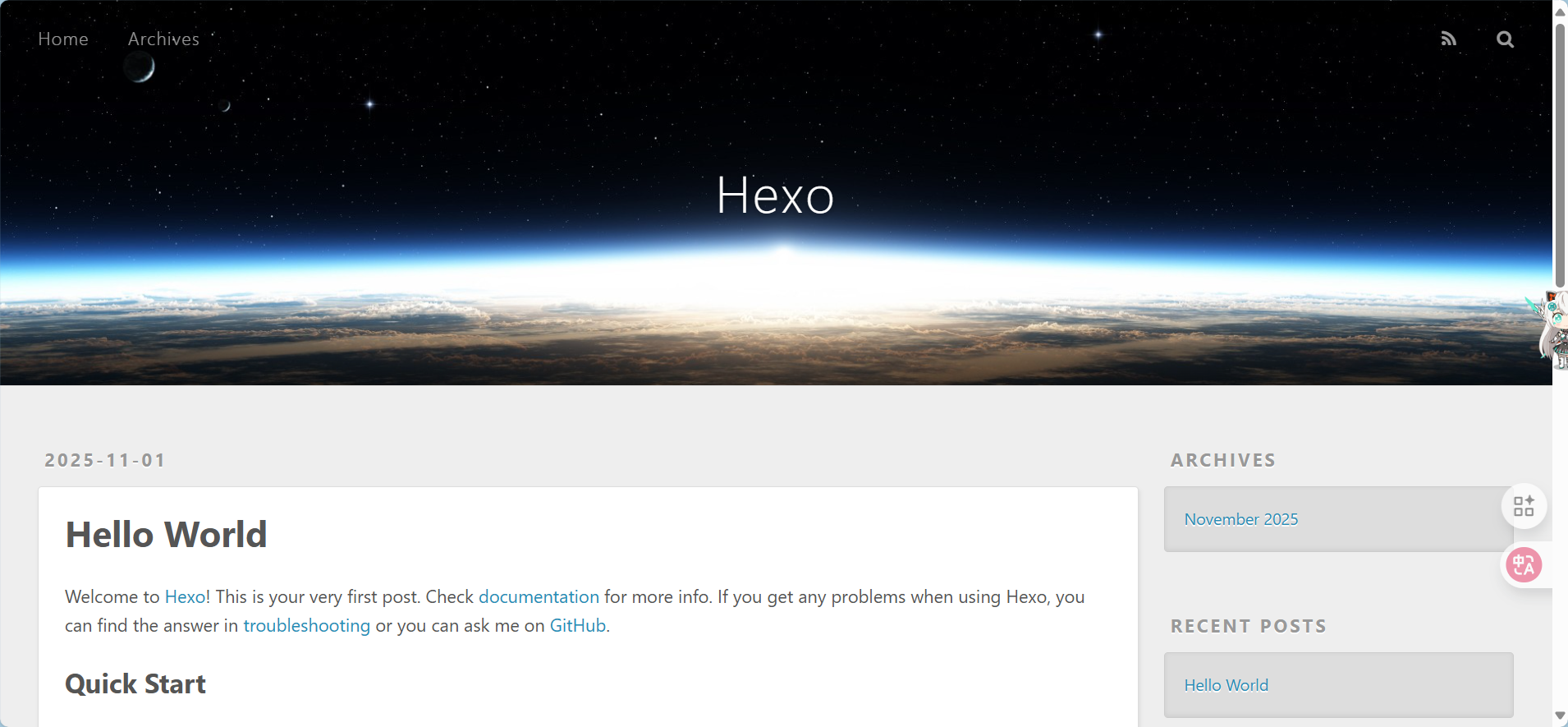
这里展示的是 Hexo 的自带主题,接下来我们换一个主题
# 更换主题
我这里选的是 Shoka,后面的操作也都是根据 Shoka 主题来设置的,如果你选的是别的主题,可能要自己根据相应主题的文档查询操作,Shoka 主题的相关配置文档:
Hexo 主题 Shoka & multi-markdown-it 渲染器使用说明 - Theme Shoka Documentation - 二进制杂谈 - 计算机科学 | Yume Shoka = 有夢書架 = 吾乃天,壶中之天
执行完前面的 hexo 安装操作后,找到安装好的文件夹,里面会有一个 themes 文件夹,主题就放在这里面,在这个文件夹里面执行命令:
1 | git clone https://github.com/amehime/hexo-theme-shoka.git ./themes/shoka |
先根据配置文档先配置相关的依赖插件,然后修改站点配置文件 /_config.yml ,把主题改为 shoka
1 | theme: shoka |
现在再启动 hexo 并进入,就可以看到博客已经大变样了
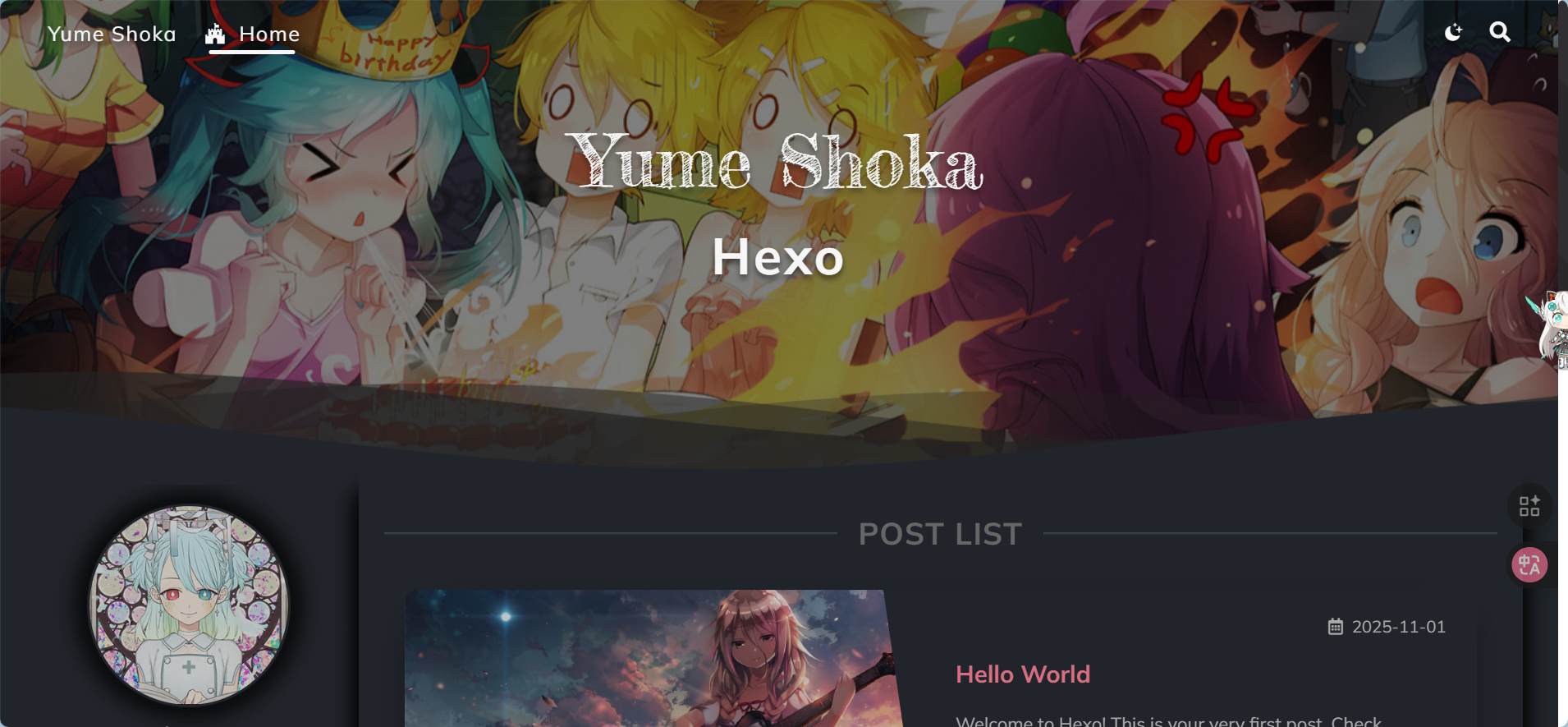
这个主题用的插件、渲染等比较丰富,所以进去的时候有点慢。之后如果想更加个性化,可以看看上面的文档,里面有 yml 配置文件的各个说明,可以根据自己喜欢来配置,这里不赘述了
# 上传 Github
当你在本地配置好相关配置项之后,就可以上传到 Github 了,这也是让 blog 能在公网访问的最重要的一步。这一步有很多种操作方法,我介绍一种我觉得比较方便的
如果你的电脑没有 SSH key,先在 cmd 命令行运行:
1 | ssh-keygen -t ed25519 -C "your_email@example.com" |
一路回车即可,不要设置 passphrase(或者你可以设置,部署时可能需要输入)。默认会生成在 ~/.ssh/id_ed25519 和 ~/.ssh/id_ed25519.pub 里面
然后把公钥添加到 Github:打开 GitHub → Settings → SSH and GPG keys → New SSH key → 粘贴 id_ed25519.pub 内容
之后在本地运行:
1 | ssh -T git@github.com |
如果提示:Hi username! You've successfully authenticated... 就表示成功。这个相当于你电脑的一个标识,如果重装系统或者换电脑了,这里就要重新配一下
然后在 Hexo 的目录下的配置文件添加:
1 | deploy: |
之后你再在本地修改了博客配置项的时候,就可以直接执行下列命令,上传到 Github 仓库:
1 | hexo clean |
访问我的网站:soapsama7.github.io
可以正常看到:
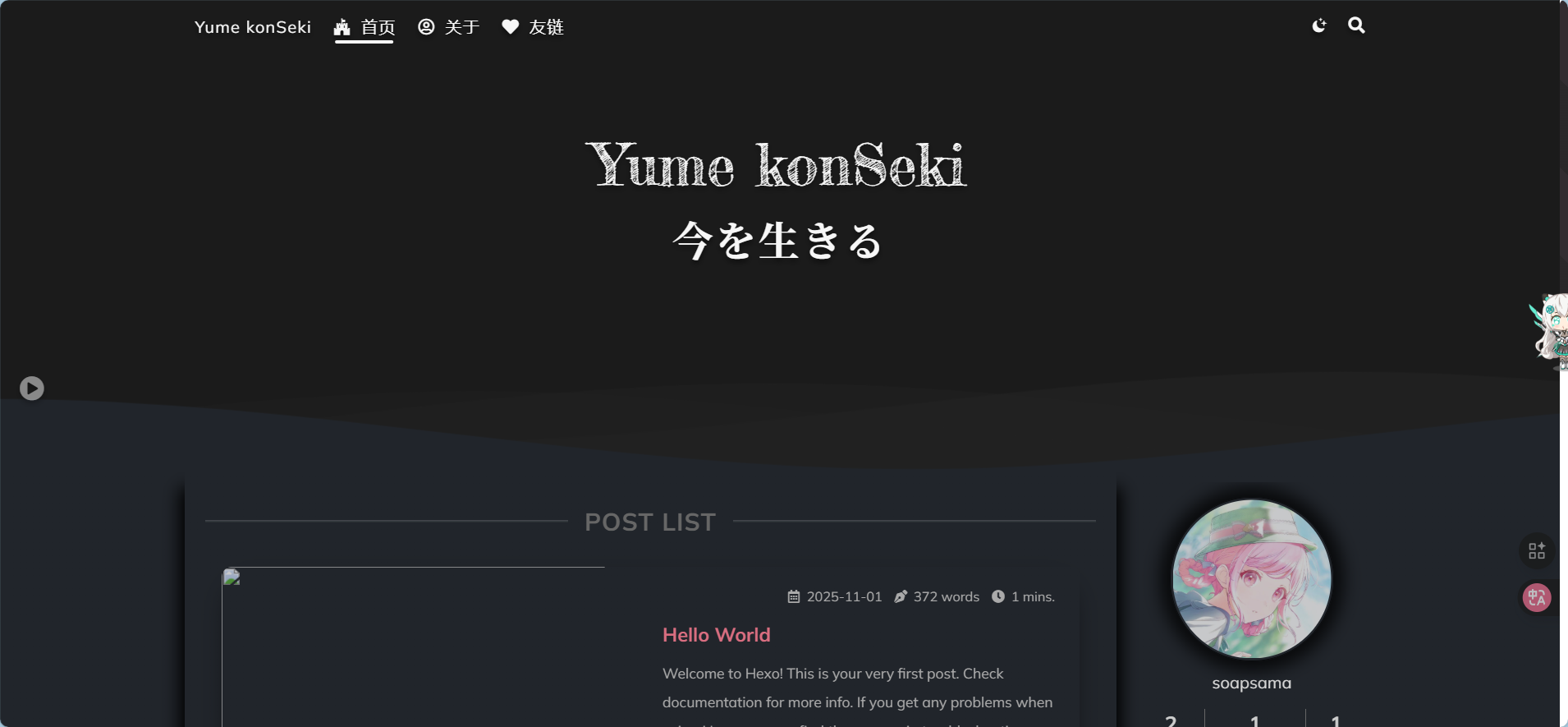
如果没有看到,多等一会或者重启下浏览器,这里可能要加载一段时间
# 搭建自己的图床
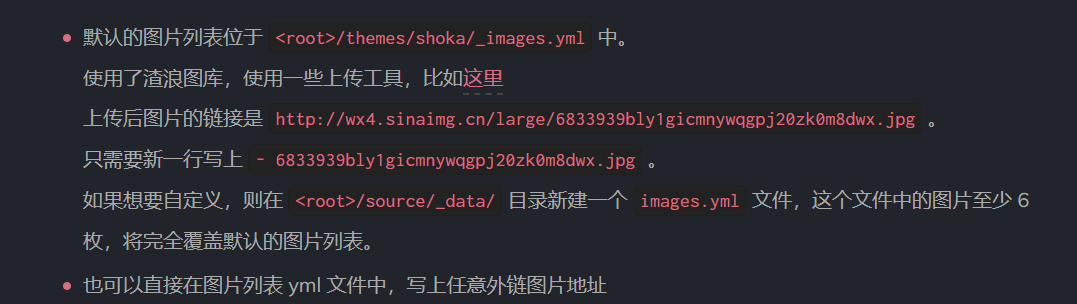
如果你是完全按照这个主题的教程来的,你会发现当博客部署到 github 服务器之后,所有的随机图片都消失了。
这是因为主题用的是渣浪图库,当你部署到网络上面后,这个图库会禁止你向他请求图片,所以图片都消失了
这个时候你可以按一下 F12-> 网络,然后可以看到你的博客请求图片的时候,发生了 403 错误
这是一个比较正常的现象,如果你用网上的随机图片 api,这个 api 有可能出问题,然后你的博客可能就访问不到了,搭一个自己的图床也是最省事,而且自定义程度也蛮高的,我是根据的这个教程:体验 PicGo+GitHub 搭建图床,使用 jsDelivr 或 Github raw 免费加速 - 知乎
照抄即可,这里仅写一些我遇到的问题和解决方式
这里我设置完 PicGo,想上传一张图片试试,出现了
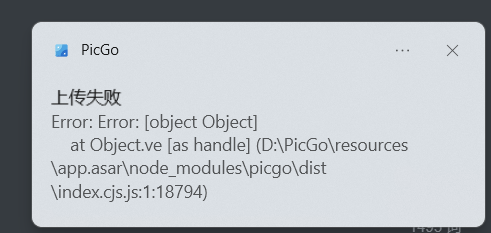
经过我的一阵排查,最终发现是我的 Token 有问题:PicGo 不支持 Fine-grained Token(细粒度 token),必须使用 “classic token”
而且需要勾选:然后选择:
repo(必须,允许访问仓库内容)
read:user(建议)
workflow(有时需要)
总算成功了
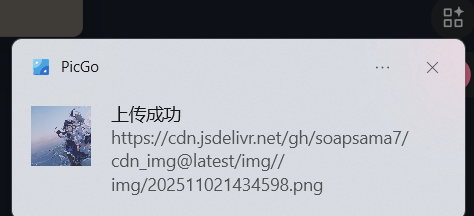
到这里这个图床算是创建完毕了,后面自己上传一些好看的图片,然后把博客的随机图片地址配到这里就可以,后面再讲,现在先设置一下 Typora 让文本中的图片通过 PicGo 上传到图床中,这是比较有必要的,因为在 typora 里面写的 markdown 的图片是保存在本地的,如果上传到服务器之后可能会因为访问路径错误导致看不到文件
在 Typora 的文件 -> 偏好设置 -> 图像里面设置成这样
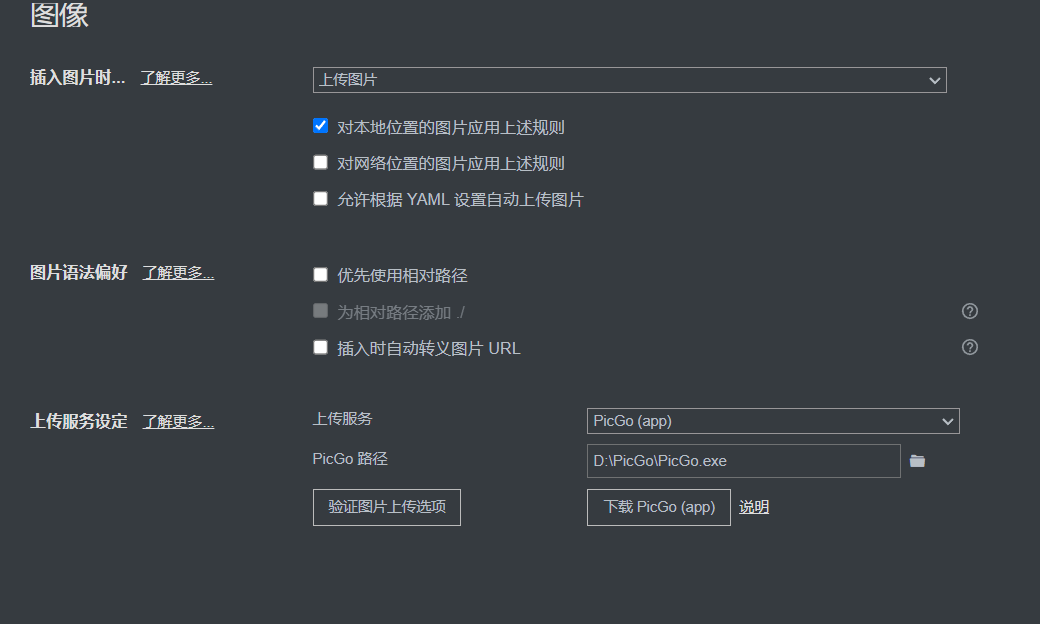
然后需要注意,这里上传的图片也是上传到之前的 Github 仓库,为了不让我们文章的图片和我们的随机二次元图片混在一起,我们需要先打开 PicGo 的设置目录,路径一般是:
1 | %APPDATA%\PicGo\data.json |
粘贴到资源管理器就行,然后在 picBed 的下面添加配置:
1 | "github-post": { |
这样就会在原来的仓库里面新建一个 post 文件夹,与前面的 img 文件夹分隔开,保证了两个文件夹的图片各有各的用途,不会搞混。保存后重启 PicGo
如果你在这里上传失败了,Typora 给你报错:Failed to fetch,请回到 PicGo 设置里面打开 Server,并保证端口号是 36677,之后就可以了
# 从 WordPress 迁移
我这里的迁移也就仅有文章部分,比较麻烦的地方就是原 markdown 文章的导出和相关媒体图片的导出
参考文章:Wordpress 迁移至 Hexo - 知乎
媒体库要登入宝塔面板后台,从后台的文件 ->wp-content->upload 里面,选择你要下载的媒体文件,记得应该点” 创建压缩 “,不然找不到下载按钮,必须要先压缩再下载
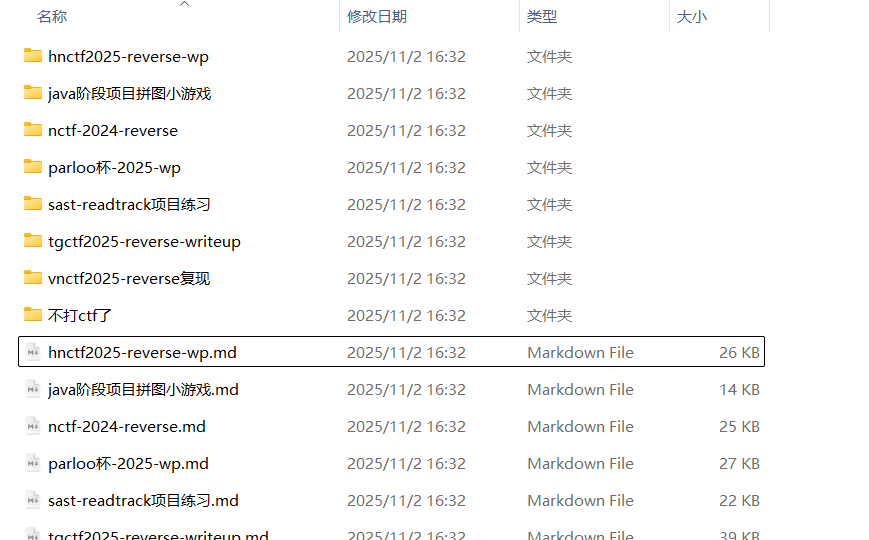
参考上面的文章下载完之后,可以在本地博客文件夹的 source/_posts 里面发现文章已经导入了
接下来要做的是把以前的图片再传到自己现在的图床,然后修改一下相关 markdown 引用语法,这一步注意传图的时候一次少传一点,传多了电脑可能就炸了(
传完之后还要把以前的 markdown 文件里面的图片引用链接更改到现在的,这里不赘述了
# 添加友链、关于等页面
在博客根目录打开命令行,输入:
1 | hexo new page "about" |
然后会在 source/about/index.md 和 source/friends/index.md 下生成模板文件,这里就是相关页面的描述信息 md 文件
这里需要保证主题的 config 配置文件里面有:
1 | menu: |
然后可以在博客根目录的 themes\shoka\example\source\friends 路径下找到主题作者放进去的示例代码,这里是友链的模板,可以自己修改,也可以直接用,有不懂的问问 ai 吧
关于页面就纯靠 markdown 美化修饰,不会的可以直接叫 ai 给一个代码(
# 域名变更
由于我之前的域名还在我以前那个阿里云服务器的博客,现在给它挪过来,我的域名也是在阿里云买的,因此下面的操作可能不适用于其他人
在阿里云的域名解析里面添加五条记录:
| 主机记录 | 记录类型 | 解析值 | TTL |
|---|---|---|---|
| @ | A | 185.199.108.153 | 默认 |
| @ | A | 185.199.109.153 | 默认 |
| @ | A | 185.199.110.153 | 默认 |
| @ | A | 185.199.111.153 | 默认 |
| www | CNAME | yourname.github.io | 默认 |
等配置生效后,在你的博客仓库页面进入 Settings → Pages → Custom domain,然后在输入框填入域名,之后就要耐心等待一下
等一段时间后访问你的域名,如果能够进入到你的 blog,就表明成功了,但是这里会有一个问题,如果你仅仅这样做了之后,你会发现每次 hexo d 上传一次文件,你的域名就会失效,要重新去绑一次
这是因为当你 hexo d 的时候,Hexo 会:
- 删除远程仓库(GitHub Pages 仓库)里原来的所有内容;
- 然后重新推送你本地生成的静态网页文件。
这个操作会把根目录下的 CNAME 文件也删除掉,而 GitHub Pages 识别自定义域名就是靠仓库里的这个文件,因此每次上传把它删掉之后,你的域名就失效了
解决方法也很简单,自己在本地的博客根目录 \source 里面新建一个名字为 CNAME 的文件,内容只写一行,就是你的域名,之后再上传即可